SD Card Repair Fixer
Light-APPБиблиотеки и демонстрации
3,36.00 Отзиви
- Версия
- 10.0
- Инсталирания
- 100.00K
- Възрастова оценка
- PEGI 3
Екранни снимки
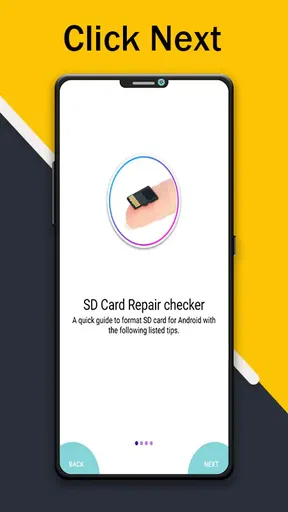
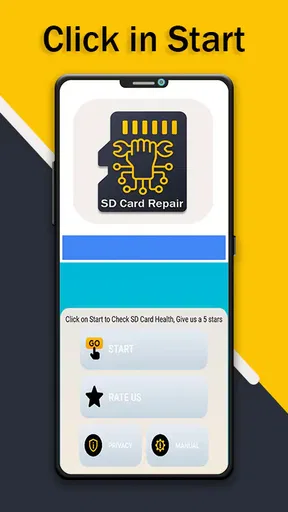
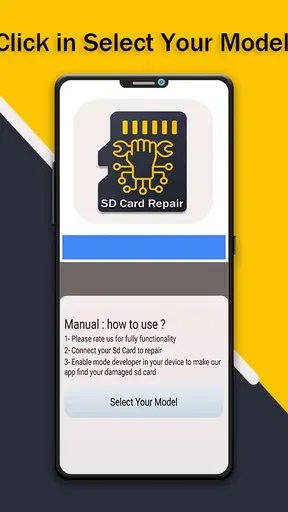
Нашият отзив за SD Card Repair Fixer
 Анализ от Appyee
Когато SD картата започне да се държи странно, първата реакция обикновено е паника: снимките не се отварят, телефонът я разпознава само понякога или изобщо не я вижда. SD Card Repair Fixer е малко приложение от категорията за библиотеки и демонстрации, насочено именно към тази неприятна ситуация. Аз го виждам като инструмент за първоначална проверка, а не като магическо решение за всеки повреден носител.
Приложението е разработено от Light-APP и се разпространява безплатно. Подходящо е за устройства с Android 7.0 или по-нова версия, има възрастова оценка PEGI 3 и в момента е версия 10.0. Това го поставя в удобна позиция за по-стари телефони, които още използват microSD карта, но не разполагат с модерни системни инструменти за диагностика.
При споделено устройство стойността му е най-вече в това, че може да даде на домакинството обща отправна точка, преди някой да започне да сменя настройки или да изважда картата многократно. Ако няколко души използват един телефон или една карта, важно е първо да уточнят кой я е поставял последно и кога е възникнал проблемът. Така избягвате догадки и случайни промени, които затрудняват разбирането на причината.
Как се представя приложението днес
Основната му идея е лесна за разбиране: да помогне на потребителя да провери дали устройството поддържа работа със SD карта и дали проблемът може да бъде свързан с разпознаването или състоянието ѝ. В ежедневна употреба това е полезно като първа стъпка, особено когато не е ясно дали виновна е картата, телефонът или самият слот.
Не бих го поставил в същата група с пълноценни програми за възстановяване на файлове. Ако вече сте загубили важни снимки или документи, най-разумно е да спрете да записвате нови данни върху картата. Приложение от този тип може да ви помогне да разберете какво се случва, но не бива да се приема като гаранция за връщане на изтрити файлове.
При първото използване бих започнал с най-простия сценарий: поставям картата правилно, изчаквам телефонът да я разпознае и тогава отварям инструмента. Ако картата се появява и изчезва, не бих повтарял безкрайно едни и същи действия. Понякога нестабилният контакт в слота или физически износената карта е истинската причина, а не проблем, който софтуер може да поправи.
Точно тук приложението има разумна роля. То може да насочи вниманието към съвместимостта и базовото състояние на носителя, вместо потребителят веднага да форматира картата. Това е важно, защото форматирането може да заличи достъпни данни, преди да сте направили копие.
Кога е полезно в реалния живот
Представете си телефон, използван от роднина за снимки и кратки видеоклипове. След пътуване картата вече не се показва нормално, а човекът не знае дали да купи нова, да рестартира телефона или да я форматира. В такъв момент SD Card Repair Fixer може да бъде удобен диагностичен старт: проверявате дали телефонът изобщо работи с този тип носител и дали проблемът се повтаря при правилно поставена карта.
Друг практичен случай е при прехвърляне на карта между два телефона. Ако тя работи на единия, но не и на другия, приложението може да помогне да отделите проблема със съвместимостта от проблема със самата карта. Това не заменя проверката с друга карта, но прави процеса по-подреден.
За човек, който използва microSD карта за музика, снимки или документи, най-ценният навик е да не разчита на нея като единствено копие. Аз бих използвал приложението за проверка, но бих пазил важните файлове и на вътрешната памет или на компютър. Така дори картата да се повреди напълно, диагностиката няма да се превърне в последен шанс за единственото копие.
Един конкретен домашен сценарий е телефонът на възрастен роднина, който пази снимки от семейно събиране. Ако картата внезапно не се показва, бих помолил всички да не правят нови снимки и да не натискат предложение за форматиране. След това бих проверил дали телефонът изобщо разпознава носителя и бих опитал картата в друго съвместимо устройство. Това е по-полезен ред от действията от спор кой е „счупил“ картата: той пази данните и дава ясни наблюдения, които могат да се споделят с човек, помагащ дистанционно.
Какво показва развитието до текущата версия
Продуктът е публикуван на 31.07.2019 г., а текущото издание е 10.0. Самият скок до тази версия подсказва продължаваща поддръжка на приложението като продукт, но не бих приписал на номера конкретни функции, които не са ясно видими при употреба. Версията е полезна за ориентация, но не е причина сама по себе си да очаквате професионална диагностика.
За съществуващите потребители това означава, че приложението остава достъпно за по-широк кръг Android телефони, включително по-стари модели. Ако сте го инсталирали отдавна, обновяването към актуалната версия е логична стъпка, но бих проверил картата и с друг метод, преди да предприема разрушителни действия като форматиране.
Развитието му има значение и по друга причина: проблемите със SD картите често изглеждат еднакво, макар причините да са различни. Една карта може да е повредена, друга да е несъвместима с конкретния телефон, а трета просто да не прави добър контакт. Затова актуалният инструмент е най-полезен, когато го използвате като част от кратък процес на изключване на възможностите, а не като единствен съдия.
При оценка от около 3,3 от потребителите очакванията трябва да са умерени. Приложението има над 100 хиляди инсталирания, което показва интерес към подобен инструмент, но популярността не доказва, че ще реши всеки конкретен проблем. Аз бих го препоръчал за първоначална проверка, не за критични ситуации, в които данните са незаменими.
Как да го използвате по-разумно
Първият ми съвет е да не започвате с най-агресивната намеса. Ако телефонът показва картата, първо копирайте достъпните файлове. Ако я показва само понякога, опитайте внимателно да я проверите в друг съвместим телефон или чрез четец на компютър. Тази проста стъпка често казва повече от многократно рестартиране на едно и също устройство.
Вторият съвет е да наблюдавате кога възниква проблемът. Ако картата изчезва при разклащане или леко движение, възможен е механичен контакт. Ако проблемът се появява след продължителен запис на видео, причината може да е натоварване или износване. Ако картата се разпознава, но файловете са повредени, не бих продължил да я използвам за нови записи.
Третият, по-неочевиден момент е да не смесвате проверка на съвместимостта с възстановяване на данни. Дори приложението да покаже, че телефонът работи със SD карта, това не означава, че повредената файлова структура е поправена. След такава проверка следва да мислите за копиране, архивиране или професионално възстановяване, ако съдържанието е важно.
Полезно е също да тествате една карта наведнъж. Ако едновременно сменяте карта, телефон и настройки, после няма да знаете коя промяна е решила или причинила проблема. Аз бих записал накратко резултата от всяка проверка: разпознава ли се картата, отварят ли се файловете и повтаря ли се проблемът след рестарт.
При няколко души, които си помагат, тази кратка бележка е особено ценна. Може да включва само последователността на тестовете и наблюдаваното поведение, без да се споделят лични файлове или пароли. Така човекът, който поема следващата стъпка, няма да повтори форматиране или да обърка резултат от една карта с резултат от друга.
Къде остават ограниченията
Най-голямото ограничение е в самото очакване за думата „repair“. Потребителят лесно може да реши, че приложението ще поправи физически повредена карта или ще върне всички изгубени файлове. В действителност софтуерът на телефона не може да компенсира счупен контролер, износена флаш памет или сериозна повреда на файловата система.
Ако картата съдържа единственото копие на семейни снимки, документи или работни файлове, по-добър избор е компютърна диагностика с режим само за четене или специалист по възстановяване на данни. Това може да е по-бавно и по-неудобно, но намалява риска от допълнително презаписване.
Приложението не е най-добрият вариант и за потребители, които просто искат да управляват файлове. За преместване, преименуване и архивиране на документи обикновеният файлов мениджър е по-пряк инструмент. За проверка на капацитет и скорост специализираните тестове на компютър обикновено дават по-подробна картина.
Има и практическо ограничение при телефоните без физически слот за карта. Ако устройството няма хардуерна поддръжка за microSD, никаква проверка в приложение няма да създаде такъв слот. В този случай по-подходящи са облачно хранилище, USB памет с подходящ адаптер или редовно прехвърляне към компютър.
Не бих го препоръчал и на човек, който търси автоматична защита на данните. Това не е система за архивиране, не замества резервните копия и не трябва да се оставя да определя самостоятелно дали дадена карта е безопасна за дългосрочно съхранение.
В общо ползван телефон има и въпрос на граници: проверката на картата не е повод всички да разглеждат снимки или документи на друг потребител. Аз бих ограничил помощта до действията по самия носител и бих оставил собственика да реши какво съдържание да копира или покаже. Това не е специална функция на приложението, а разумен навик при работа с лични файлове.
Сравнение с обичайните алтернативи
В сравнение с вградения файлов мениджър приложението има по-тясна цел: да насочи вниманието към SD картата и нейното разпознаване. Файловият мениджър е по-полезен, когато картата вече работи и искате да преглеждате съдържанието ѝ. Ако проблемът е неясен, специализираният фокус на SD Card Repair Fixer е по-удобен.
В сравнение с компютърните инструменти то е по-достъпно, защото работи директно на телефона и не изисква отделен четец или кабел. Цената на тази простота е по-ограничен контрол. Компютърът е по-добрият избор за подробен тест, копиране на секторно ниво и възстановяване на важни файлове.
В сравнение с приложения за почистване и оптимизация това е по-конкретен инструмент. Не бих инсталирал произволен „ускорител“, който обещава да поправи всичко, само защото SD картата не се показва. При този продукт поне знаете, че задачата е свързана с картата, но пак трябва да внимавате с всяка операция, която може да промени данните.
Безплатното разпространение е плюс за еднократна проверка. Ако картата е стара и вече проявява няколко различни симптома, обаче често по-разумното решение е да замените носителя след безопасно копиране на файловете. Не всяка повреда си заслужава продължителни опити за ремонт.
Като ориентир при избора: за бързо първоначално разграничаване бих започнал с телефона и това приложение; за разглеждане на вече достъпни файлове бих използвал файлов мениджър; за ценни данни или по-задълбочен анализ бих преминал към компютър или специалист. Тази подредба не прави инструмента по-мощен, но помага да не му възлагате задача, за която не е предназначен.
За кого има смисъл и какво да следите
Това приложение е подходящо за хора с Android телефон и microSD карта, които искат бързо да разберат дали устройството я разпознава и откъде да започнат проверката. Полезно е и за семейства, които помагат на човек с по-стар телефон, както и за потребители, които често сменят карти между съвместими устройства.
То е най-смислено за човек, който може спокойно да направи няколко базови проверки и разбира, че резултатът не е сертификат за надеждност на картата. Ако ви трябва само да освободите памет или да преместите снимки, файловият мениджър или прехвърлянето към компютър ще са по-преки решения.
Бих го пропуснал, ако очаквате професионално възстановяване на данни, подробен тест за издръжливост или гарантирано поправяне на физически дефект. В тези случаи специализиран компютърен инструмент или сервиз е по-подходящ.
Следващото, което бих наблюдавал при бъдещо използване, е не само дали приложението се отваря, а дали резултатът съвпада с реалното поведение на картата. Ако картата продължава да изчезва, файловете се повреждат или телефонът предлага форматиране, приемете това като предупредителен знак, а не като покана за още експерименти.
Доверие, възраст и споделена употреба
PEGI 3 означава, че възрастовата оценка е подходяща за широка аудитория, но това не отменя нуждата от внимание при действия с карта, съдържаща лични снимки или документи. При дете или човек, който не е уверен в настройките на телефона, аз бих оставил възрастен да прецени дали да продължи, особено ако се появи предложение за форматиране. Самото приложение не бива да се бърка с родителски контрол или с инструмент за управление на семейни профили.
При споделен телефон е полезно да се договорите кой прави диагностиката и кой има право да премества файлове. Това е проста координация, не техническа настройка: един човек изпълнява проверките, друг записва резултатите, а собственикът на съдържанието решава какво да архивира. Така се намалява рискът от объркване и ненужно разглеждане на чужди данни.
Домашната ми оценка
В крайна сметка аз бих запазил SD Card Repair Fixer като удобен първи инструмент в телефона. То е безплатно, достъпно за широка група по-стари Android устройства и може да внесе ред в объркваща ситуация. Най-силната му страна е ранната проверка, а не обещанието за чудодеен ремонт. Ако го използвате внимателно, направите резервно копие навреме и знаете кога да преминете към компютър или специалист, приложението има практична стойност.
С шест потребителски отзива и средна оценка около 3,3 не бих го представил като безусловно решение за всеки. Бих го препоръчал на приятел, който има съвместим телефон и иска безплатно начало на диагностиката, но бих му казал също да не форматира картата прибързано и да не поверява единствените си важни файлове на нея. Именно тази умерена употреба е най-разумният начин да извлечете полза от инструмента.
Заключение
Предимства на SD Card Repair Fixer
- Работи с различни файлови системи и карти памет.
- Предлага лесен процес за проверка и поправка.
- Може да открива проблеми, невидими във файловия мениджър.
- Полезен е за бърза диагностика преди подмяна на картата.
- Поддържа работа директно от Android устройство.
Недостатъци на SD Card Repair Fixer
- Не може да възстанови физически повредена или износена карта.
- Някои функции може да изискват root достъп.
- Поправката може да изтрие или повреди налични данни.
- Резултатите зависят от версията на Android и устройството.
- Приложението не замества професионален софтуер за възстановяване.
Подобни предложения в тази категория
Вижте всички
Galaxy S9 Plus Ringtones
ZenTint Creations4,8

AL Quran Majeed القرآن الكريم
khasologix4,4

IP Pro(VR Cam, EseeCloud)
Wu peilin3,2

Mod Menu For RBX
FlutKings0.0

رنات اسلامية 2026 أناشيد دينية
KellyApps0.0

CommCare
Dimagi, Inc.0.0
Често задавани въпроси
Какво представлява SD Card Repair Fixer и за какво се използва?
SD Card Repair Fixer е приложение, предназначено да помага при диагностика и отстраняване на често срещани проблеми с SD и microSD карти. То може да проверява достъпността на картата, да открива грешки във файловата система и, в зависимост от устройството, да предлага действия за поправка или форматиране. Приложението не може да възстанови физически повредена карта.
Може ли SD Card Repair Fixer да възстанови изтрити снимки и файлове?
Не бива да се приема, че приложението е пълноценен инструмент за възстановяване на данни. Основната му цел е диагностика и поправка на проблеми със съхранението, а не връщане на изтрити файлове. Ако картата все още се разпознава, първо копирайте всички достъпни снимки и документи на друго място. Избягвайте форматиране или поправка, преди да направите резервно копие.
Безопасно ли е да използвам приложението върху SD картата си?
Използването му обикновено е безопасно, когато започнете с диагностичните функции и внимателно преглеждате всяко потвърждение. Някои операции за поправка, нулиране или форматиране могат да променят файловата система и да изтрият съдържанието. Затова направете резервно копие, уверете се, че сте избрали правилната карта, и не прекъсвайте процеса, докато приложението работи.
Нужен ли е root достъп, за да работи SD Card Repair Fixer?
Необходимостта от root достъп зависи от конкретната функция, версията на Android и ограниченията на производителя. Основната информация за картата и някои проверки може да бъде достъпна без root, но по-дълбоки системни операции често изискват допълнителни разрешения или използване на системни инструменти. Ако приложението поиска чувствителен достъп, проверете причината и разрешавайте само това, което е необходимо.
Какво да направя, ако приложението не открива SD картата или не успява да я поправи?
Първо изключете и поставете картата отново, рестартирайте телефона и проверете дали картата се вижда в системните настройки. Ако е възможно, тествайте я с друг телефон или компютър и използвайте различен четец. Не продължавайте с многократни форматирания, ако има важни файлове. При физическа повреда, прекъсвания или грешки на различни устройства е по-разумно да потърсите професионално възстановяване на данни.
